
AI 코딩툴(Cursor·Claude Code)에 기획 문서를 넣는 방법, 개발용 기획 키트 쓰는 순서

Cursor나 Claude Code 같은 AI 코딩툴에는 기획 문서를 프로젝트 폴더에 파일로 넣고, 읽는 순서를 알려 주면 돼요.
「배달 앱 만들어줘」라고만 해도 그럴듯한 결과는 나와요. 그런데 내일 다시 하면 다른 결과가 나와요.
도구가 달라서가 아니라, 읽을 자료가 없어서예요
이 글은 기획 문서를 AI가 읽을 수 있게 넣는 방법과, 플랜디의 개발용 기획 키트를 쓰는 순서를 정리했어요.
도구마다 메뉴 이름과 기능은 수시로 바뀌어요. 그래서 여기서는 어느 도구에나 통하는 원칙만 다뤄요.
AI 코딩툴은 기획 문서를 어떻게 읽나요?
이런 코딩툴은 열어 둔 프로젝트 폴더의 파일을 읽을 수 있어요.
그래서 기획 내용을 채팅창에 길게 붙여 넣기보다, 파일로 폴더에 넣어 두고 「이 파일을 읽고 시작해」라고 하는 편이 안정적이에요.
대화가 길어져도 파일은 그대로 남아 있기 때문이에요.

어떤 문서를 넣어야 하나요?
문서가 많을 필요는 없어요.
이 네 가지면, AI가 추측하는 부분이 크게 줄어요
- 서비스 설명서(PRD) — 무엇을, 누구를 위해, 왜 만드는지와 꼭 들어갈 기능
- 화면 목록과 메뉴 구조 — 화면 이름, 번호, 서로 이어지는 관계
- 화면별 설명 — 각 화면에 무엇이 보이고 버튼을 누르면 무슨 일이 생기는지
- 공통 규칙 — 용어, 문구, 버튼 모양처럼 모든 화면이 따르는 약속
넣는 순서와 시키는 순서
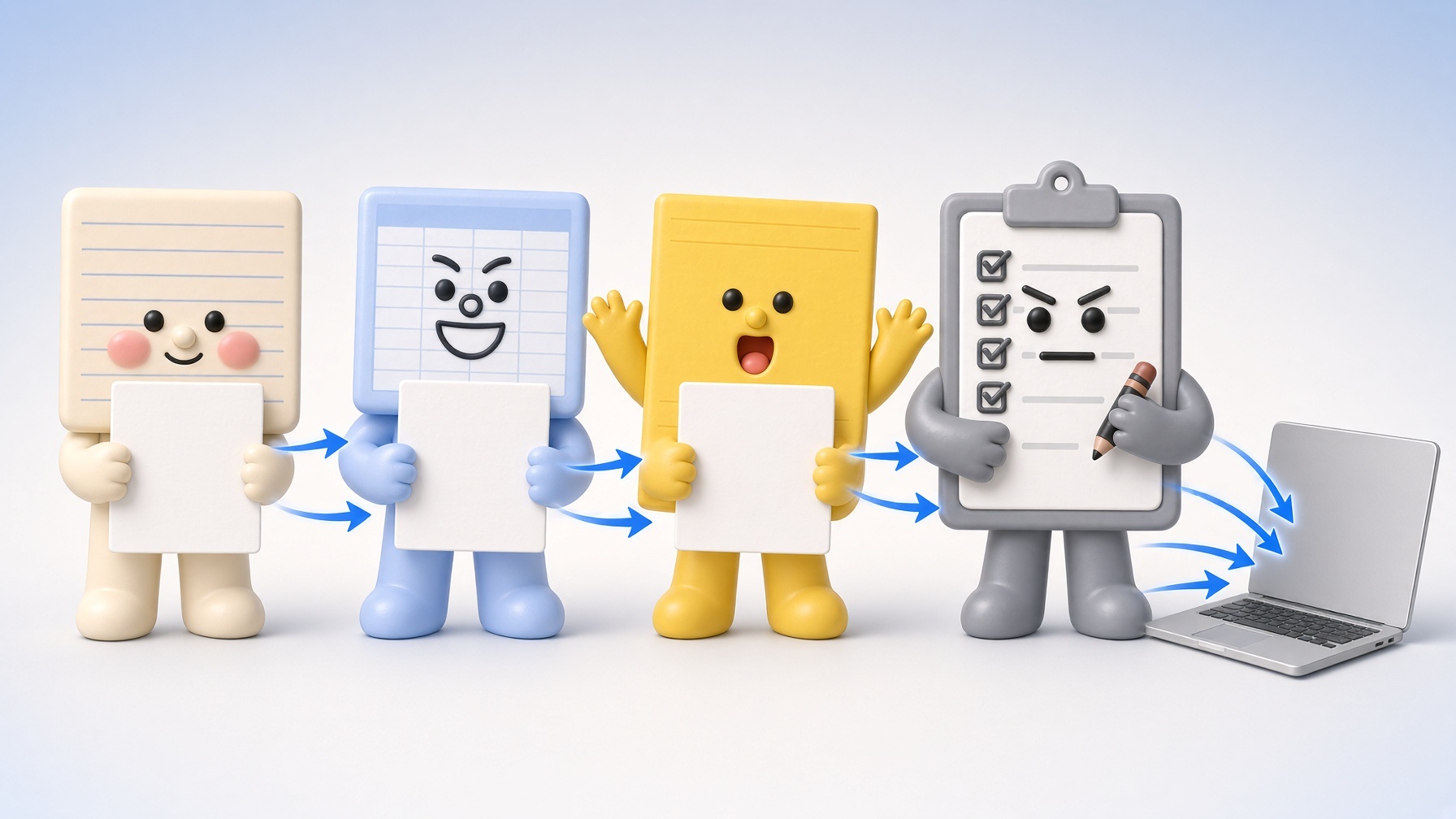
- 폴더를 만들어요. 프로젝트 안에 docs 같은 폴더를 만들고 문서를 파일로 넣어요.
- 읽는 순서를 알려 줘요. 첫 지시에 「docs 폴더의 서비스 설명서, 화면 목록, 공통 규칙 순서로 읽고, 이해한 내용을 다섯 줄로 요약해줘」라고 해요. 요약이 엉뚱하면 코드를 짜기 전에 바로잡을 수 있어요.
- 한 번에 한 화면씩 시켜요. 「전체를 만들어줘」 대신 「화면 목록 2번, 가게 상세 화면을 만들어줘」처럼 번호로 지정해요.
- 만든 뒤 확인해요. 화면마다 체크리스트(수용 기준)를 두고 하나씩 눌러 보며 됐는지 봐요.
- 다음 화면으로 넘어가요. 앞 화면이 확인된 뒤에 다음을 시켜요.
AI가 「완료했어요」라고 해도, 눈으로 확인하는 건 사람 몫이에요
대부분의 코딩툴에는 프로젝트 규칙을 적어 두는 기능이 있어요. 어떤 파일 이름을 쓰는지는 도구마다 다르니 각 도구의 설명서(Cursor 문서, Claude Code 문서, AGENTS.md 소개)에서 확인하세요.
거기에 「작업 전에 docs 폴더를 먼저 읽는다」「화면 이름은 문서의 이름을 그대로 쓴다」 정도만 적어 두어도, 대화를 새로 시작할 때마다 같은 말을 반복하지 않아도 돼요.
개발용 기획 키트를 받았다면
플랜디의 개발용 기획 키트는 위 문서들을 처음부터 AI가 읽도록 묶어 둔 꾸러미예요.
서비스 설명서, 공통 규칙, 메뉴 구조, 화면 설계, 화면별 기능 설명, 수용 기준 체크리스트, AI 작업 규칙이 들어 있고, 키트 안내서가 알려 주는 흐름은 크게 네 단계예요.
| 단계 | 하는 일 |
|---|---|
| 1. 확인 | 기획 둘러보기, 기획 점검, 점검 반영 |
| 2. 디자인 | 디자인 시안 보기, 시안 선택과 디자인 시스템 정하기 |
| 3. 개발 | 메뉴별로 개발하고 수용 기준으로 확인 |
| 4. 출시 | 배포 준비 |
순서는 간단해요. 키트를 풀어 프로젝트 폴더에 넣고, 코딩툴에서 안내서부터 읽게 한 다음, 안내서가 알려 주는 대로 한 단계씩 진행해요.
구성과 가격, 어떤 서비스 유형이 있는지는 키트 소개 페이지에서 확인할 수 있어요. 키트가 있어도 결과를 확인하는 일은 사람의 몫이라는 점은 같아요.
자주 묻는 질문
AI 코딩툴에 기획 문서는 어디에 넣나요?
열어 둔 프로젝트 폴더 안에 넣어요. docs 같은 폴더를 만들어 문서를 파일로 두고 「이 파일을 읽고 시작해」라고 하면 돼요. 대화가 길어져도 파일은 그대로 남아 있어서 채팅창에 붙여 넣는 것보다 안정적이에요.
기획 문서는 몇 가지가 있어야 하나요?
많을 필요는 없어요. 서비스 설명서, 화면 목록과 메뉴 구조, 화면별 설명, 공통 규칙 네 가지가 있으면 AI가 추측하는 부분이 크게 줄어요.
AI가 완료했다고 하면 믿어도 되나요?
눈으로 확인하는 단계는 사람이 맡아야 해요. 화면마다 수용 기준 체크리스트를 두고 하나씩 눌러 보며 됐는지 확인한 뒤에 다음 화면을 시키세요.
개발용 기획 키트에는 무엇이 들어 있나요?
서비스 설명서, 공통 규칙, 메뉴 구조, 화면 설계, 화면별 기능 설명, 수용 기준 체크리스트, AI 작업 규칙이 들어 있어요. 구성과 가격은 키트 소개 페이지에서 확인할 수 있어요. 플랜디는 25년차 기획자가 만든 AI 기획 도구예요.
오늘 내용 정리
- 기획 문서는 채팅창이 아니라 프로젝트 폴더에 파일로 넣어요.
- 문서는 네 가지면 충분해요. 서비스 설명서, 화면 목록, 화면별 설명, 공통 규칙.
- 한 화면씩 시키고, 눈으로 확인한 뒤 다음으로 넘어가요.
문서가 아직 없다면
문서 자체가 없다면 AI 인터뷰에서 아이디어 한 줄로 시작해 기획서와 화면 목록부터 만들 수 있어요.
문서가 왜 먼저인지는 바이브코딩이 멈추는 지점에서 더 읽어 보세요.